Cómo sacar tus patrones de Cross Stitch Saga
Cross Stitch Saga guarda los patrones solo en su propio formato .saga, y desde mayo de 2025 la app solo está disponible para iPhone y iPad. Para conservar tus patrones en un móvil Android, en Pattern Maker en un PC o en otra app, exporta el archivo .saga desde Saga, conviértelo a .xsd y abre ese archivo en la nueva app. Es gratis y lleva un par de minutos por patrón.
Antes de empezar: el esquema en sí se traslada (puntadas, hilos, símbolos, notas), pero tu progreso de bordado se queda en Saga. Si estás a mitad de un proyecto, apunta por dónde vas. Qué se conserva, en detalle.
Paso 1: Exporta el patrón desde Saga
Saga no puede guardar un patrón como PDF, XSD ni ningún otro formato de esquema, solo como archivo .saga. Ese archivo es justo lo que necesitas:
- Abre Cross Stitch Saga en tu iPhone o iPad y ve a tu lista de patrones.
- Abre el menú del patrón y elige la opción para exportarlo o compartirlo como archivo SAGA (la ayuda de Saga lo llama «export a pattern as SAGA file»). El texto puede variar según la versión de la app.
- Guarda el archivo donde puedas abrirlo desde el dispositivo en el que vas a convertirlo: la app Archivos, iCloud Drive, AirDrop a un Mac, un correo a tu propia dirección o un servicio en la nube.
Repite esto con cada patrón que quieras conservar. Cada patrón es un archivo aparte.
¿Ya tienes archivos .saga de una copia de seguridad, un correo o un móvil antiguo? Pasa directamente al paso 2.
Paso 2: Convierte el archivo a XSD
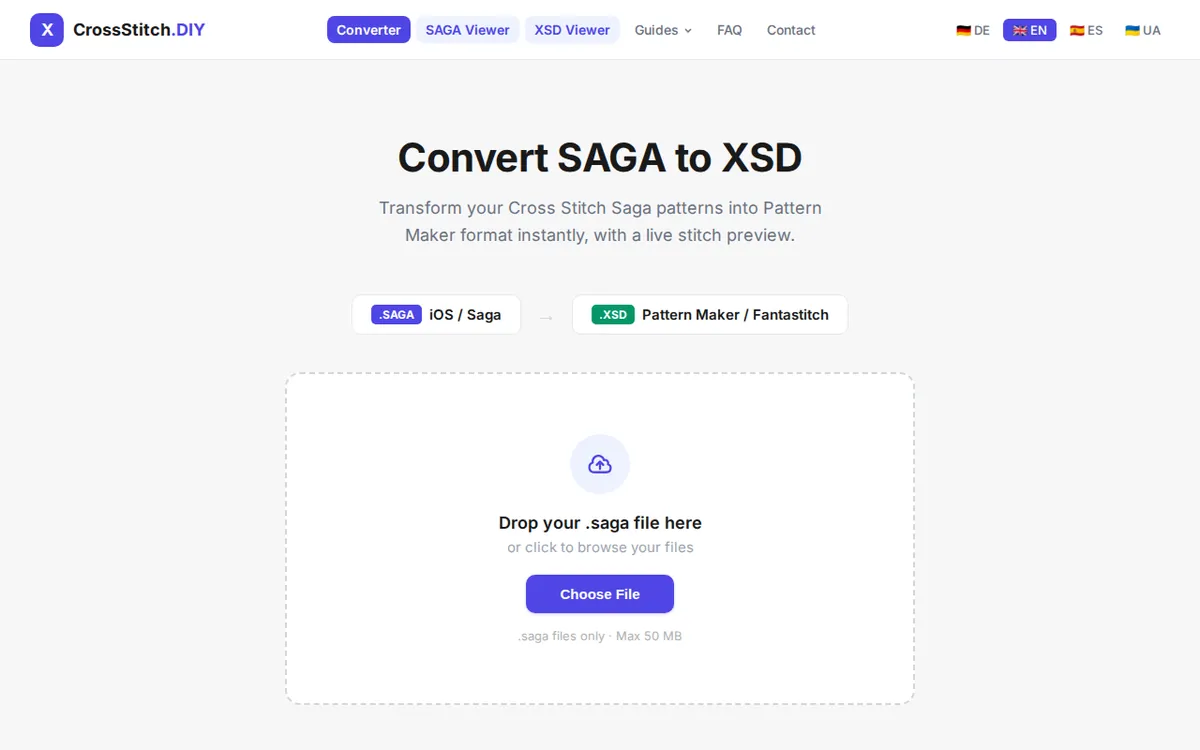
Abre el convertidor en cualquier dispositivo, toca Elegir archivo y selecciona el archivo .saga (en un ordenador también puedes arrastrarlo a la página). No hace falta cuenta.
En unos segundos aparece el patrón completo en una vista previa. Amplíalo y revísalo antes de descargarlo: se muestran todas las puntadas, pespuntes y colores, y la lista de colores indica cada hilo con su marca, su número y su recuento de puntadas.
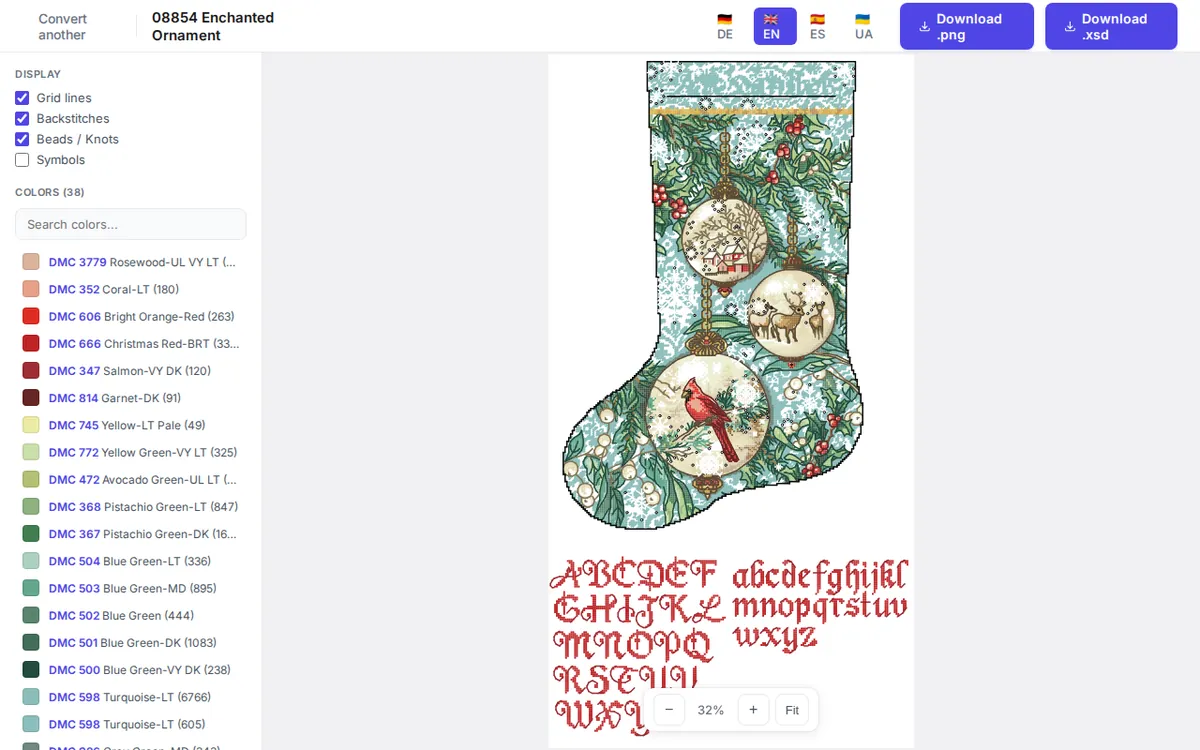
Si el patrón usa una paleta de hilos que ni Saga ni Pattern Maker reconocen, la vista previa te avisa y te deja elegir antes la marca. Después toca Descargar .xsd. El enlace de descarga es válido durante una hora.
Paso 3: Abre el archivo XSD en tu nueva app
En un móvil o tablet Android
Copia el archivo .xsd al móvil (o descárgalo directamente en él en el paso 2) y ábrelo desde la función de importar de la app. Entre las apps que leen .xsd están Cross Stitch Paradise y MyCozyApp.
En Pattern Maker en Windows
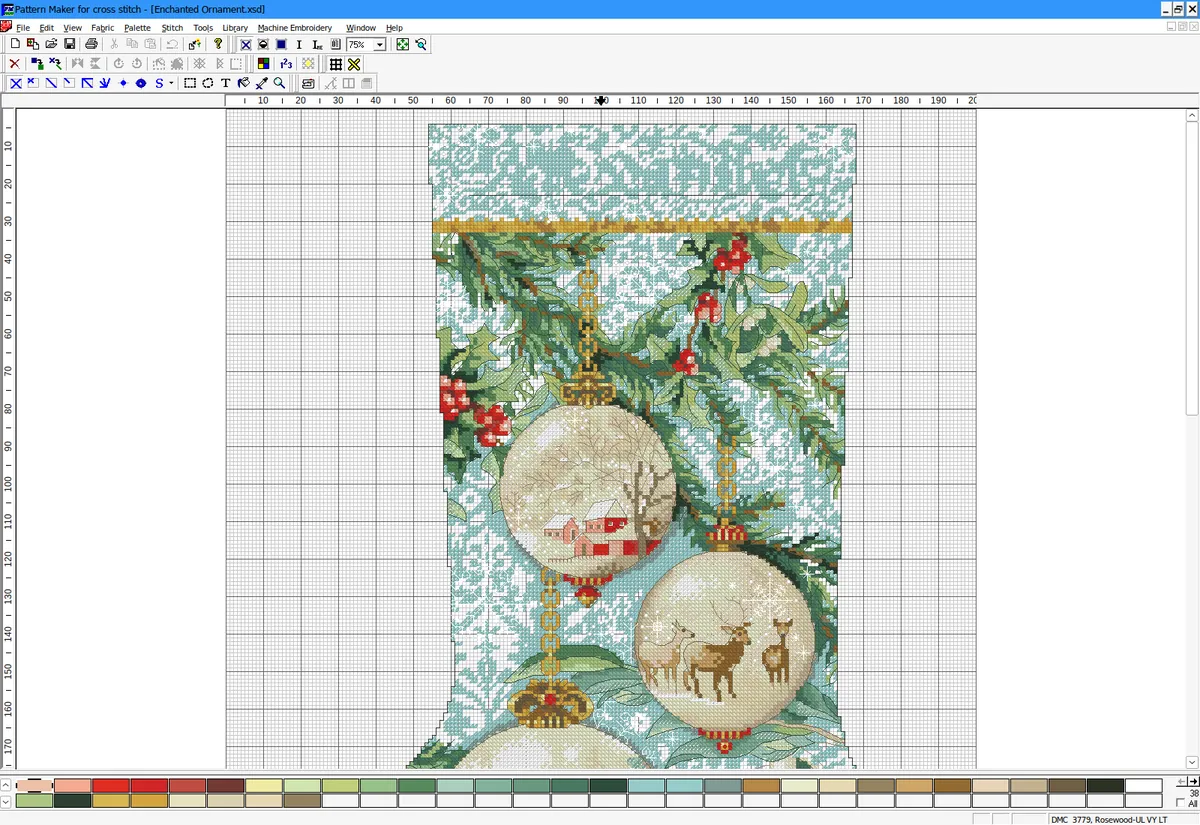
Abre el archivo con File → Open. Pattern Maker for Cross Stitch ya no se vende (la empresa que lo desarrollaba cerró a finales de 2019), pero las copias instaladas abren los archivos convertidos con sus símbolos, hebras y lista de hilos.
En otra app de iPhone o iPad
Apps como StitchHub y MyCozyApp importan archivos .xsd, así que el archivo convertido también te sirve si cambias de app pero sigues con tu iPad.
Para ver más apps en todas las plataformas, y un visor que no necesita ninguna app, consulta cómo abrir un patrón XSD en cualquier dispositivo.
Preguntas frecuentes
¿No puedo abrir sin más el archivo .saga en otra app?
Solo en las pocas apps que lo leen. Un archivo .saga está en el formato propio de Saga, que Pattern Maker y la mayoría de las demás apps no pueden abrir. El formato XSD lo leen muchas más aplicaciones.
¿Se modifica mi patrón original?
No. Saga conserva el patrón, y el archivo .saga que exportaste se queda tal cual. Puedes volver a convertirlo cuando quieras.
¿Puedo ver un patrón .saga sin convertirlo?
Sí: el Visor SAGA lo abre en el navegador.
¿Todo listo para trasladar un patrón?
Sube el archivo .saga, revisa la vista previa y descarga el .xsd.