So holst du deine Muster aus Cross Stitch Saga
Cross Stitch Saga speichert Muster nur in seinem eigenen .saga-Format, und seit Mai 2025 gibt es die App nur noch für iPhone und iPad. Damit deine Muster auf einem Android-Handy, in Pattern Maker auf dem PC oder in einer anderen App weiterleben, exportierst du die .saga-Datei aus Saga, wandelst sie in .xsd um und öffnest diese Datei in der neuen App. Das dauert pro Muster ein paar Minuten und ist kostenlos.
Bevor du loslegst: Das Muster selbst zieht mit um (Stiche, Garne, Symbole, Notizen), dein Stickfortschritt bleibt aber in Saga. Wenn du mitten in einem Projekt steckst, notiere dir, wo du gerade bist. Was genau erhalten bleibt.
Schritt 1: Das Muster aus Saga exportieren
Saga kann ein Muster nicht als PDF, XSD oder in einem anderen Musterformat speichern, sondern nur als .saga-Datei. Genau diese Datei brauchst du:
- Öffne Cross Stitch Saga auf deinem iPhone oder iPad und geh zur Liste deiner Muster.
- Öffne das Menü des Musters und wähle die Option, es als SAGA-Datei zu exportieren oder zu teilen (in Sagas Hilfe heißt das „export a pattern as SAGA file“). Die genaue Bezeichnung kann je nach App-Version abweichen.
- Speichere die Datei so, dass du sie auf dem Gerät erreichst, auf dem du konvertieren willst: in der Dateien-App, in iCloud Drive, per AirDrop auf einen Mac, per E-Mail an dich selbst oder in einem Cloud-Speicher.
Wiederhole das für jedes Muster, das du behalten möchtest. Jedes Muster ist eine eigene Datei.
Du hast schon .saga-Dateien, etwa aus einem Backup, einer E-Mail oder von einem alten Handy? Dann spring direkt zu Schritt 2.
Schritt 2: Die Datei in XSD umwandeln
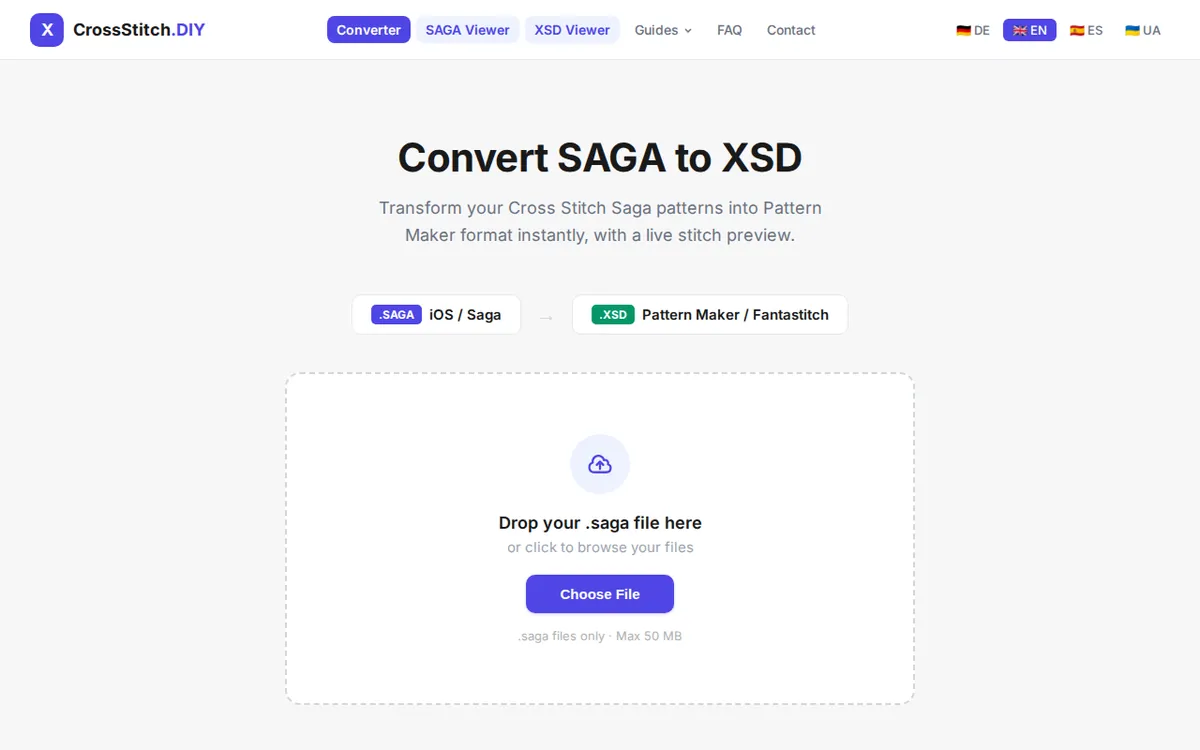
Öffne den Konverter auf einem beliebigen Gerät, tippe auf Datei auswählen und wähle die .saga-Datei aus (am Computer kannst du sie auch einfach auf die Seite ziehen). Ein Konto brauchst du nicht.
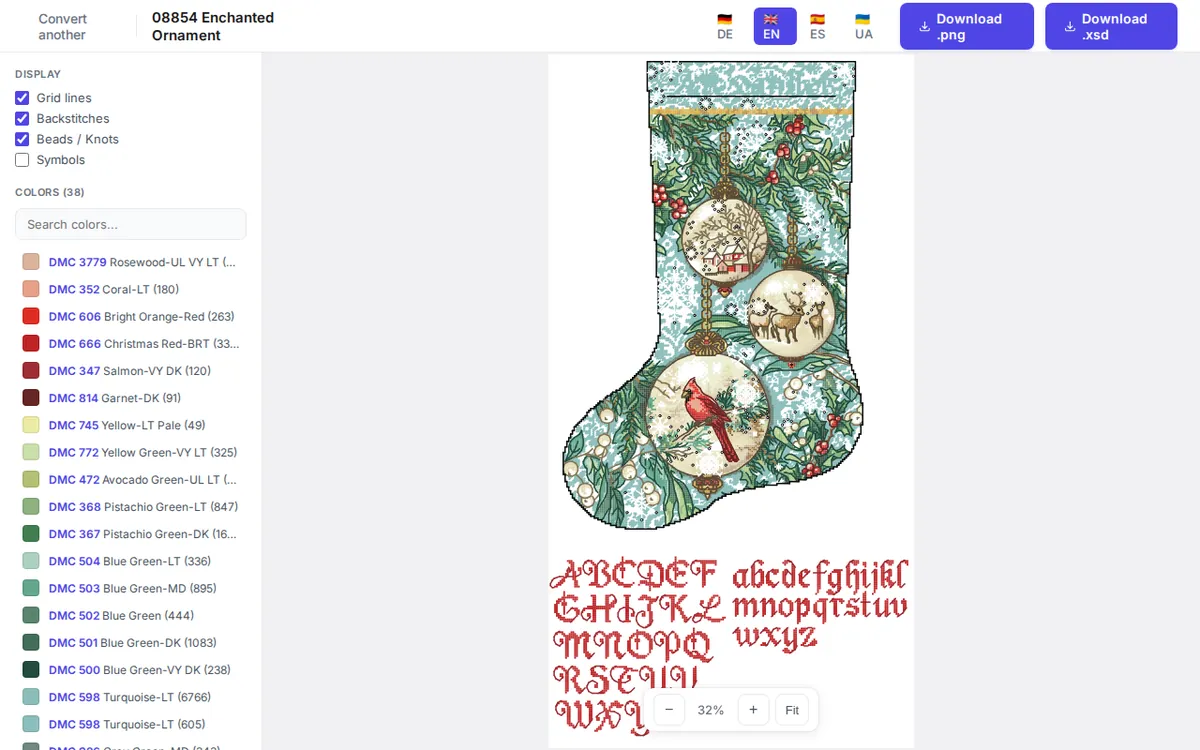
Nach wenigen Sekunden erscheint das ganze Muster in einer Vorschau. Zoome hinein und prüfe es vor dem Herunterladen: Jeder Stich, jeder Rückstich und jede Farbe wird angezeigt, und die Farbliste nennt jedes Garn mit Marke, Nummer und Stichanzahl.
Verwendet das Muster eine Garnpalette, die Saga und Pattern Maker nicht kennen, weist dich die Vorschau darauf hin und lässt dich zuerst die Marke auswählen. Tippe dann auf .xsd herunterladen. Der Download-Link bleibt eine Stunde lang gültig.
Schritt 3: Die XSD-Datei in deiner neuen App öffnen
Auf einem Android-Handy oder -Tablet
Kopiere die .xsd-Datei aufs Handy (oder lade sie in Schritt 2 gleich dort herunter) und öffne sie über die Importfunktion der App. Zu den Apps, die .xsd lesen, gehören Cross Stitch Paradise und MyCozyApp.
In Pattern Maker unter Windows
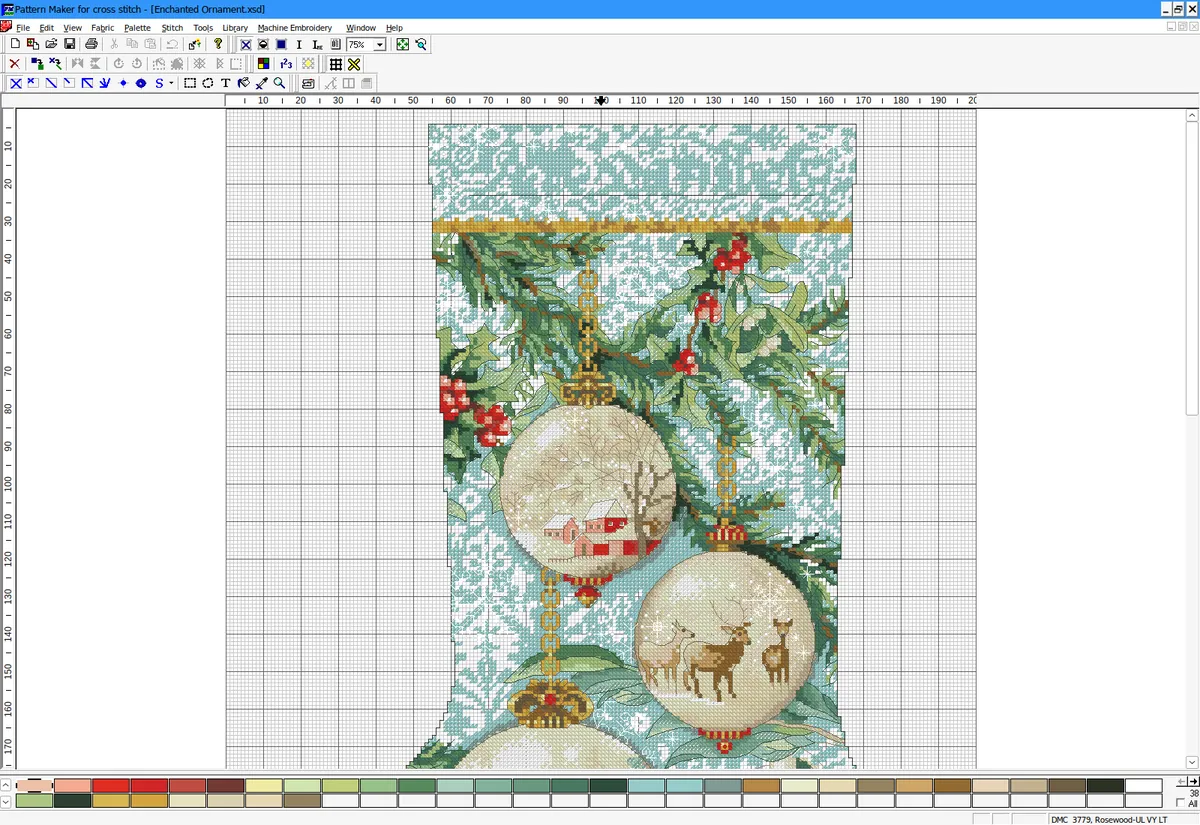
Öffne die Datei über File → Open. Pattern Maker for Cross Stitch wird nicht mehr verkauft (der Hersteller hat Ende 2019 den Betrieb eingestellt), aber bereits installierte Versionen öffnen die konvertierten Dateien mit Symbolen, Fadenzahl und Garnliste.
In einer anderen iPhone- oder iPad-App
Apps wie StitchHub und MyCozyApp importieren .xsd-Dateien. Die konvertierte Datei hilft dir also auch, wenn du die App wechselst, aber beim iPad bleibst.
Weitere Apps für alle Plattformen und einen Viewer, der ganz ohne App auskommt, findest du unter So öffnest du ein XSD-Muster auf jedem Gerät.
Häufige Fragen
Kann ich die .saga-Datei nicht einfach in einer anderen App öffnen?
Nur in den wenigen Apps, die sie lesen können. Eine .saga-Datei ist in Sagas eigenem Format gespeichert, das Pattern Maker und die meisten anderen Apps nicht öffnen. Das XSD-Format wird viel häufiger unterstützt.
Wird mein Originalmuster verändert?
Nein. Das Muster bleibt in Saga erhalten, und die exportierte .saga-Datei bleibt, wie sie ist. Du kannst sie jederzeit erneut konvertieren.
Kann ich mir ein .saga-Muster ansehen, ohne es zu konvertieren?
Ja: Der SAGA Viewer öffnet es direkt im Browser.
Bereit für den Umzug deines Musters?
Lade die .saga-Datei hoch, prüfe die Vorschau und lade die .xsd herunter.