Як перенести свої схеми з Cross Stitch Saga
Cross Stitch Saga зберігає схеми лише у власному форматі .saga, а з травня 2025 року застосунок доступний тільки для iPhone та iPad. Щоб ваші схеми були на Android-телефоні, у Pattern Maker на комп'ютері чи в іншому застосунку, експортуйте файл .saga із Saga, конвертуйте його в .xsd і відкрийте цей файл у новому застосунку. На одну схему йде кілька хвилин, і це безкоштовно.
Перш ніж почати: сама схема переноситься (стібки, нитки, символи, нотатки), а ваш прогрес вишивання залишається в Saga. Якщо ви якраз вишиваєте цю схему, запишіть, де зупинилися. Що саме переноситься, докладно.
Крок 1: експортуйте схему із Saga
Saga не вміє зберігати схему у PDF, XSD чи будь-якому іншому форматі схем, лише як файл .saga. Саме цей файл вам і потрібен:
- Відкрийте Cross Stitch Saga на iPhone або iPad і перейдіть до списку своїх схем.
- Відкрийте меню схеми й виберіть експорт або надсилання у вигляді файлу SAGA (у довідці Saga це називається «export a pattern as SAGA file»). Назва пункту може відрізнятися залежно від версії застосунку.
- Збережіть файл туди, звідки його буде легко дістати на пристрої, де ви конвертуватимете: у застосунок «Файли», на iCloud Drive, через AirDrop на Mac, листом на власну адресу або на хмарний диск.
Повторіть це для кожної схеми, яку хочете зберегти. Кожна схема — окремий файл.
Уже маєте файли .saga із резервної копії, листа чи старого телефона? Переходьте одразу до кроку 2.
Крок 2: конвертуйте файл у XSD
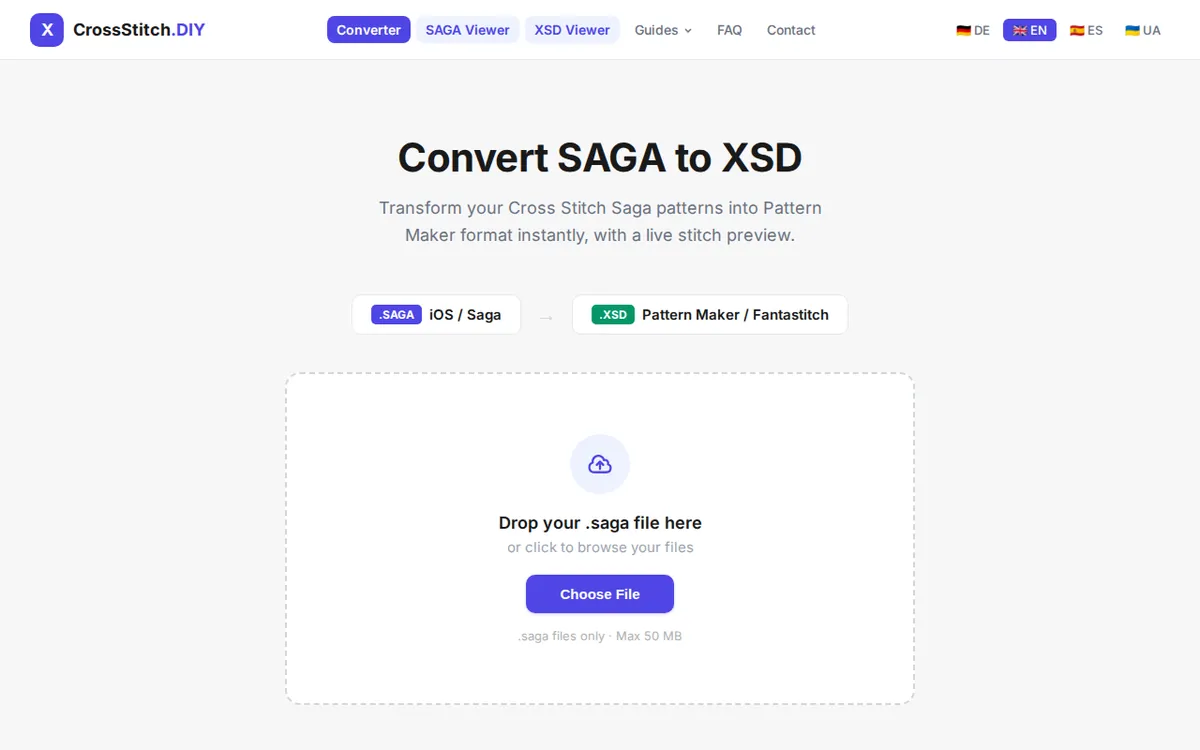
Відкрийте конвертер на будь-якому пристрої, натисніть Вибрати файл і виберіть файл .saga (на комп'ютері його можна також просто перетягнути на сторінку). Обліковий запис не потрібен.
За кілька секунд уся схема з'явиться в попередньому перегляді. Збільште її й перевірте, перш ніж завантажувати: тут видно кожен стібок, зворотний стібок і колір, а в списку кольорів для кожної нитки вказано бренд, номер і кількість стібків.
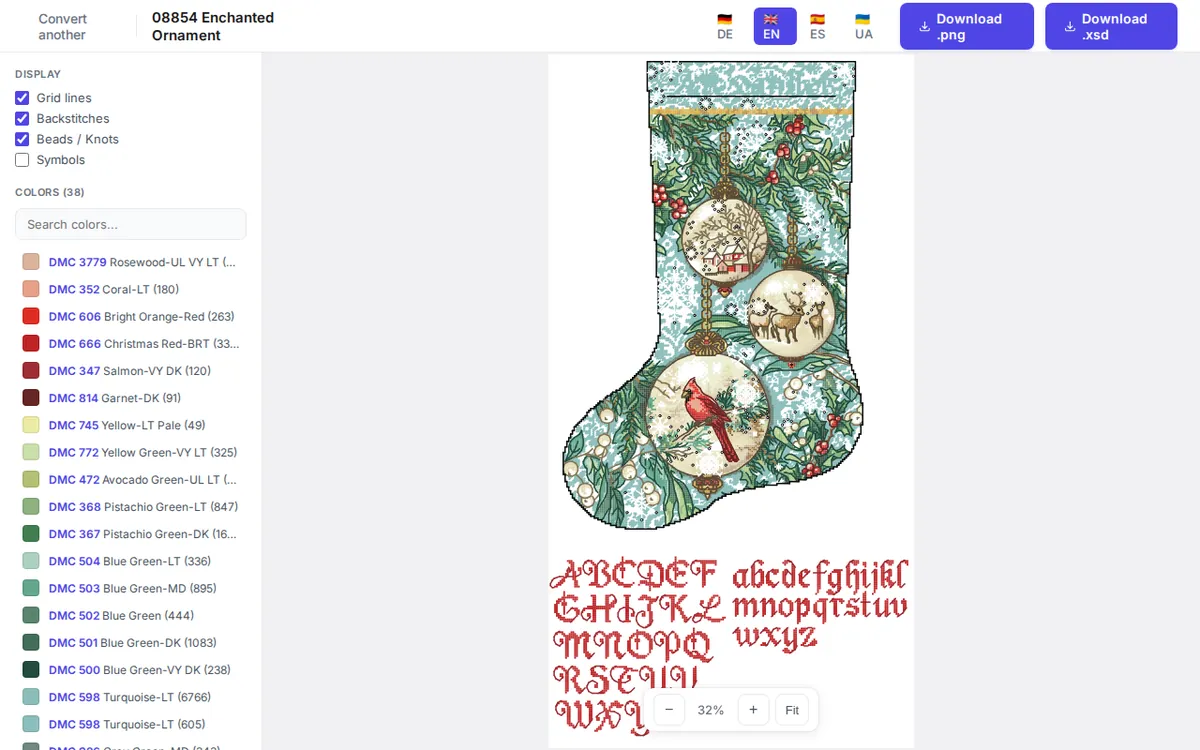
Якщо схема використовує палітру ниток, якої не знають ні Saga, ні Pattern Maker, перегляд повідомить про це й запропонує спочатку вибрати бренд. Потім натисніть Завантажити .xsd. Посилання на завантаження діє одну годину.
Крок 3: відкрийте файл XSD у новому застосунку
На Android-телефоні чи планшеті
Скопіюйте файл .xsd на телефон (або одразу завантажте його на телефоні на кроці 2) і відкрийте через функцію імпорту в застосунку. Файли .xsd відкривають, зокрема, Cross Stitch Paradise і MyCozyApp.
У Pattern Maker на Windows
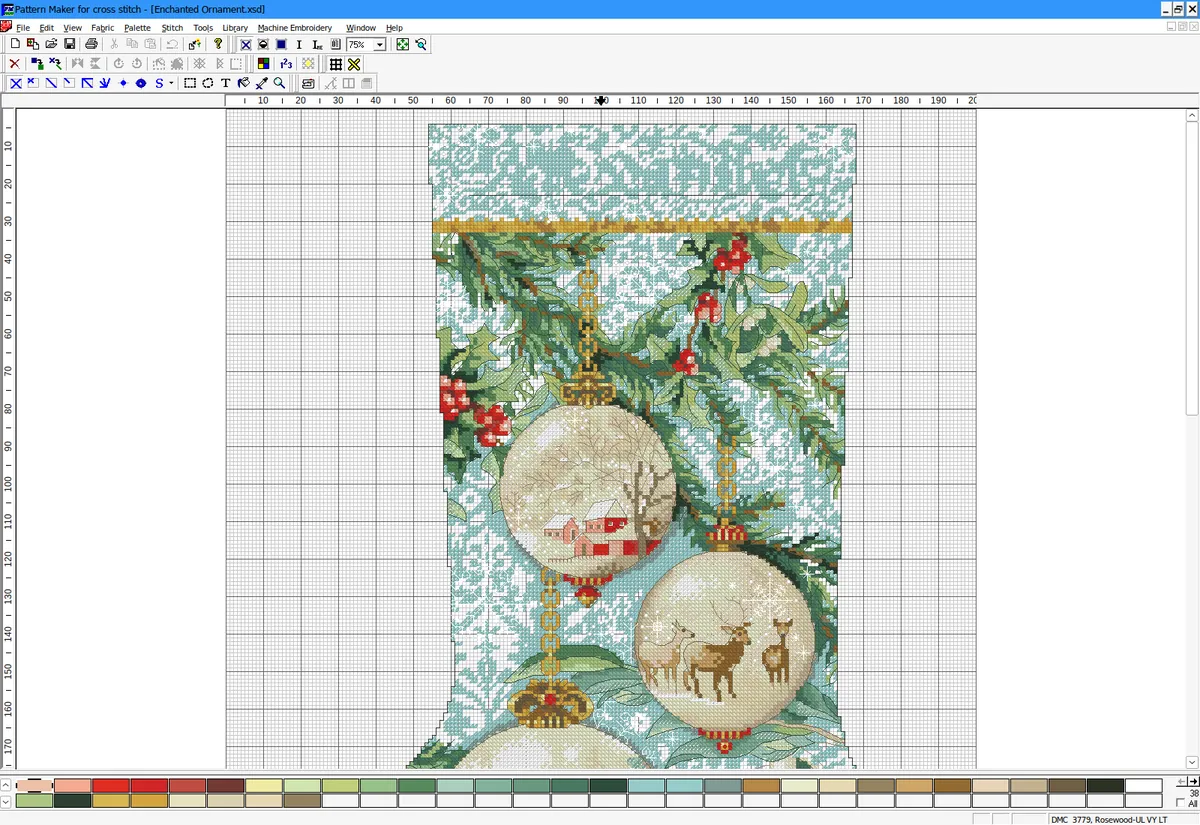
Відкрийте файл через File → Open. Pattern Maker for Cross Stitch більше не продається (його розробник припинив роботу наприкінці 2019 року), але вже встановлені копії відкривають конвертовані файли із символами, кількістю ниток і списком муліне.
В іншому застосунку на iPhone чи iPad
Застосунки на кшталт StitchHub і MyCozyApp імпортують файли .xsd, тож конвертований файл знадобиться й тоді, коли ви міняєте застосунок, але лишаєтеся на iPad.
Більше застосунків для всіх платформ і переглядач, якому взагалі не потрібен застосунок, — у посібнику як відкрити схему XSD на будь-якому пристрої.
Часті запитання
Хіба не можна просто відкрити файл .saga в іншому застосунку?
Лише в тих небагатьох застосунках, що його читають. Файл .saga має власний формат Saga, якого Pattern Maker і більшість інших застосунків не відкривають. Формат XSD читає набагато більше програм.
Чи зміниться моя оригінальна схема?
Ні. Схема залишається в Saga, а експортований файл .saga лишається таким, як був. Ви можете конвертувати його знову будь-коли.
Чи можна переглянути схему .saga без конвертації?
Так: переглядач SAGA відкриває її просто в браузері.
Готові перенести схему?
Додайте файл .saga, перевірте попередній перегляд і завантажте .xsd.